
将一个三维物件转换为排好位置的正交二维视图数据,同时保留每个视图的可见线、隐藏线、视图平面与外围范围,供后续分解、排版和制图使用。
功能概览
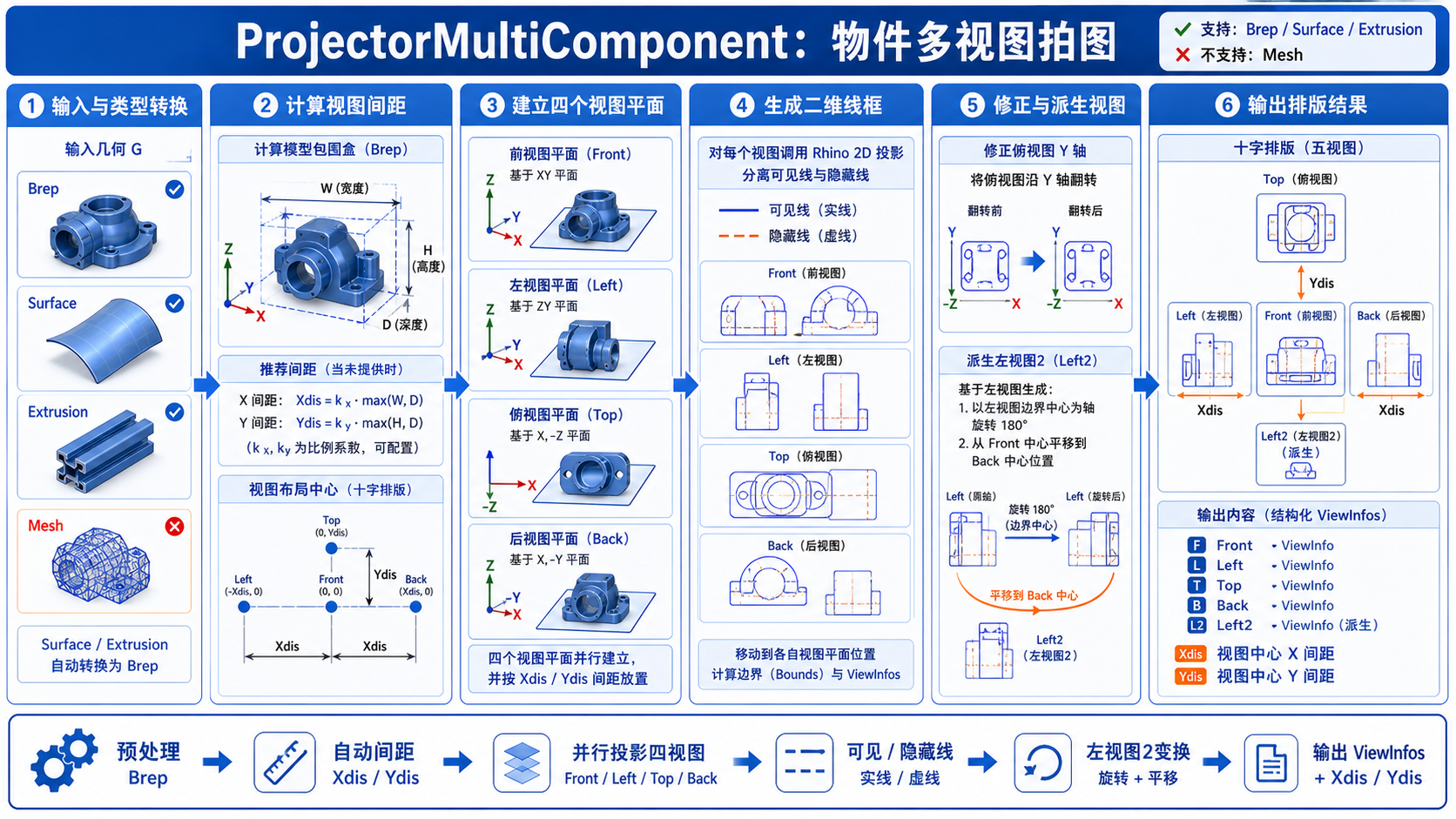
组件以一个有效实体为单位完成拍图。它不是直接输出一堆无结构曲线,而是为每个视图封装视图平面、外围矩形、可见线和隐藏线,确保后续组件仍能辨认各视图的方向与占图范围。四个基础方向独立生成二维结果,随后统一定位到一个排版平面;第五个“左视图2”只用于后视区域的配套排版。
输入间距可以手动固定,也可以留空让组件依据模型包围尺寸计算。自动间距会给相邻视图留出基本空间,但不会分析后续标注文字的所有极端长度,正式排版仍应检查视图是否碰撞。
生成的五个视图
前视图 F
左视图 L
俯视图 T
后视图 B
左视图2 L
前、左、俯、后四个视图直接从模型生成;左视图2用于配合后视图排版,它将左视图绕自身中心旋转 180°,再移动到后视图的中心位置。
适用对象与场景
- 输入 Brep、曲面或拉伸体,快速获得零件的多视图二维线稿。
- 把拍图数据交给“分解拍图数据”,分别取得可见线、隐藏线、视图平面和外围范围。
- 需要自行搭建二维排版流程,而不使用包含剖面、标注和图框的完整拍图工作流。
不支持网格:当前版本会把曲面和拉伸体转换为实体表示后处理;网格、点云及无法转换的几何体不会得到有效拍图结果。
工作流程
- 检查输入物件是否有效,并取得模型的三维外围尺寸。
- 使用 X、Y 输入间距;未连接时根据模型宽、高、深自动计算推荐距离。
- 建立前、左、俯、后四个正交拍图方向,并生成每个方向的可见线和隐藏线。
- 把二维曲线放置到对应视图位置,计算每个视图的外围矩形与视图平面。
- 修正俯视图的平面方向,并由左视图派生左视图2。
- 输出五组视图数据,以及最终排版中实际得到的 X、Y 中心距离。
输入
| 端口 | 要求 | 说明 |
|---|---|---|
| 物件模型 G | 单个几何体,必需 | 需要拍图的 Brep、曲面或拉伸体。无效数据、网格和不能转换的类型不受支持。 |
| X间距 X | 单个数值,可选 | 控制前视图与左视图的横向中心距离。留空时依据模型宽度、深度和高度自动计算。 |
| Y间距 Y | 单个数值,可选 | 控制前视图与俯视图等上下视图的纵向中心距离。留空时依据模型尺寸并预留标注空间自动计算。 |
输出
| 端口 | 内容 | 典型用途 |
|---|---|---|
| 前视图 F | 前视图的平面、外围范围、可见线和隐藏线。 | 主视图制图与标注。 |
| 左视图 L | 位于前视图右侧的左视图数据。 | 侧向结构表达。 |
| 俯视图 T | 已修正平面方向的俯视图数据。 | 顶部结构表达。 |
| 后视图 B | 后视方向的二维拍图数据。 | 背面结构表达。 |
| 左视图2 L | 左视图旋转 180° 并移动至后视图中心后的派生数据。 | 与后视图配套的侧视表达。 |
| X轴间距 X | 左视图中心相对前视图中心的 X 差值。 | 后续视图定位或复用排版距离。 |
| Y轴间距 Y | 前视图中心相对俯视图中心的 Y 差值。 | 后续视图定位或复用排版距离。 |
实际示例
输入一个宽 120、深 60、高 80 的型材连接件,并让 X、Y 间距保持未连接。组件先取得模型三向尺寸,生成前、左、俯、后四组二维线,再按自动距离排开:前视图作为主基准,左视图位于其横向一侧,俯视图位于纵向一侧,后视图进入对应位置,最后把左视图旋转 180° 后复制到后视图中心形成“左视图2”。将任一视图接到“分解拍图数据”后,可以分别取得该视图的可见线、隐藏线、平面与范围。若把 X 改为固定值 250,横向中心距离随之改为 250,但各视图内部曲线不会缩放。
使用建议
- 需要完整加工图、剖面和图框时,优先使用三步拍图流程;本组件更适合自定义轻量制图。
- X、Y 输入代表中心位置关系,不是两组线条外缘之间的净空。
- 复杂实体的拍图计算量可能较大;组件会并行准备多个视图,但最终结果仍取决于模型复杂度。
- 若某视图为空,先检查输入类型及模型有效性,而不是直接增加间距;间距只影响排版位置,不修复几何问题。
常见问题与限制
- 当前输入是单个物件,不会自动把一棵模型树逐件分批排版;多物件应在上游组合为一个有效实体,或按项目需要逐项运行。
- Mesh、点云和无法转换为有效实体表示的对象不会生成结果;曲面与拉伸体会先按可处理的实体形式准备。
- 隐藏线是否出现取决于该视图方向下的遮挡关系;没有隐藏结构时,隐藏线列表可以为空,这不代表拍图失败。
- 左视图2与左视图共享同一份拍图来源,只发生旋转和位移;不能把它当作另一独立观察方向。
- 输出是结构化视图数据,不是已经写入 Rhino 的对象,也不会自动生成图框、标注或 CAD 文件。
V1.0.8.2 使用调整
- 现在可以直接开启组件预览查看拍图结果:可见线使用实线,隐藏线使用虚线,范围框单独显示;选中组件时预览统一高亮。先预览检查方向,再分解数据,可减少来回连接。
- 原有固定五组视图输出不变。预览只显示结果,需要实际曲线、平面和范围时,仍将视图数据连接“分解拍图数据”;查看预览不会自动烘焙或导出 CAD。