
根据一个或多个内容范围,生成 A0~A4 标准纸张图框、有效绘图区和右下角三列信息表;自动选择能容纳内容的最小整数比例,并可把图框写入当前 Rhino 文档。适合对图框格式没有指定要求的快速制图。
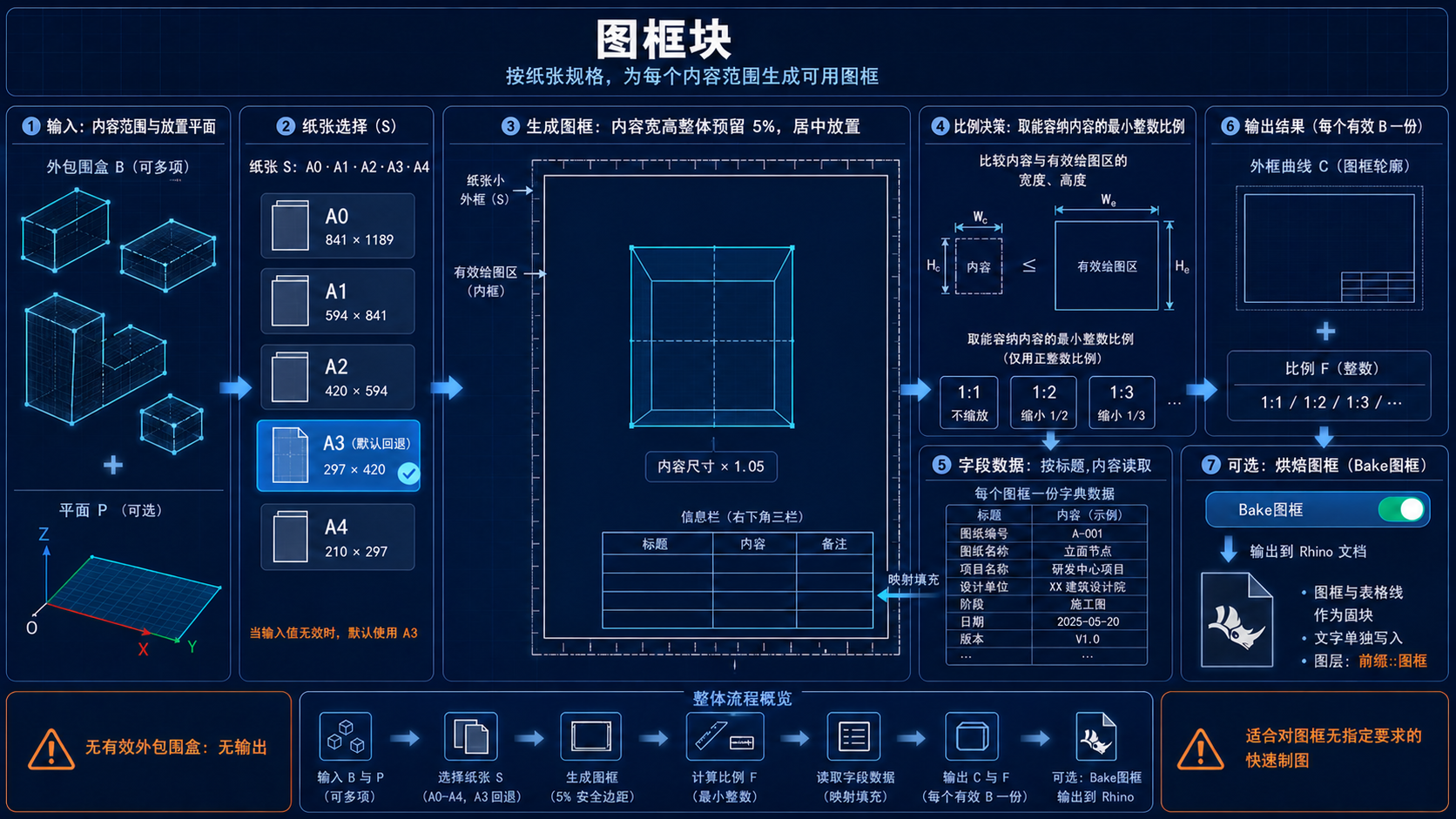
功能概览
“图框块”把模型或图形的外包围盒转换为可直接排版的标准纸张图框。组件会根据所选 A 系列纸张建立外框、有效绘图区和信息表,再以内容范围为依据计算最小正整数比例,最后把有效绘图区居中放到内容上。多个外包围盒会分别计算,因此可以一次得到多张尺寸与位置互不干扰的图框。
适用场景
- 方案阶段需要快速给多个平面图、立面图或节点图套用统一的 A0~A4 图框。
- 下游只需要图框外边界和整数出图比例,用于继续排版、预览或导出。
- 希望在 Grasshopper 中先预览图框,再按需写入 Rhino 文档。
如果项目已经规定正式 DWG 图框、块属性名称或有效绘图区,应使用专门的 CAD 图框流程,本组件更适合通用、快速的制图任务。
工作流程
- 读取外包围盒列表,并使用输入平面解释它们的宽、高与中心。
- 选择 A0~A4 纸张规格;输入超出范围时按 A3 处理。
- 生成纸张外框、有效绘图区、信息表格线和三列字段位置。
- 将内容宽、高各乘以 1.05,比较有效绘图区尺寸,取能同时容纳宽和高的最小正整数比例。
- 把图框缩放并移动,使有效绘图区中心与内容范围中心对齐。
- 按“标题,内容”读取每框字段,在右下角信息表中预览文字。
- 输出外框曲线与比例;需要时通过 Bake 输入或组件按钮写入 Rhino。
输入
| 端口 | 要求 | 说明 |
|---|---|---|
| 外包围盒 B | Box 列表,必需 | 每个有效 Box 生成一份图框。无有效 Box 时没有输出。 |
| 平面 P | 单个平面,可选 | 用于读取内容范围的方向,默认世界 XY 平面。 |
| 纸张 S | 整数,可选 | 0~4 对应 A0~A4,可通过端口菜单选择;默认 A3,超出范围也回退到 A3。 |
| 字段字典 D | 列表,可选 | 每个外包围盒对应一份字段数据。每行第一个逗号前是标题,后面是内容;只有标题时内容留空。 |
| 图层 L | 文字,可选 | 写入文档时的图层前缀。留空使用“图框”;提供前缀时使用“前缀::图框”。 |
| Bake K | 布尔值,可选 | True 时写入当前文档;也可点击组件上的“Bake图框”按钮触发。 |
输出
| 端口 | 结果 |
|---|---|
| 曲线 C | 每个有效输入 Box 对应一条已经缩放、定位完成的纸张外框曲线。 |
| 比例 F | 对应图框采用的正整数比例,例如 1、2、3,分别表达 1:1、1:2、1:3。 |
实际示例
例如输入两个分别包围“总平面”和“节点详图”的 Box,纸张选择 A3。组件会先给两个内容范围各增加 5% 的尺寸余量,再分别比较 A3 有效绘图区的宽和高。假设总平面需要 1:20 才能同时放下、节点详图以 1:2 即可放下,输出曲线中会得到两张居中定位的 A3 外框,比例输出则按相同顺序得到 20 和 2。为两张图框分别提供“图纸编号,总-01”“图纸名称,总平面”和“图纸编号,节-01”“图纸名称,节点详图”等字段后,预览与写入结果会保留各自的信息。
字段与信息表
信息表固定为三列,每列按固定行数排列。字段按列逐行填入,超出表格容量的内容不会显示。建议每个外包围盒提供一份顺序明确的字段字典,例如“图纸编号,A-001”“图纸名称,立面节点”。字段数量少于表格容量时,剩余位置保持空白。
写入文档后的结果
- 图框线与表格线作为图块实例写入;同一纸张规格的多个输入复用同一个图块定义。
- 字段文字单独写入,便于保持每个实例不同的内容。
- 图框实例保存图幅、比例以及各字段标题对应的内容,供后续导出或查询。
- 重复写入同一纸张规格时,会更新该规格的图块定义;使用前应确认当前文档内容。
常见问题与限制
本组件用于快速生成通用图框,不替代企业指定 DWG 图框。需要使用正式 CAD 图块、块属性和有效绘图区时,应改用“01获取CAD图框”到“04生成图框导出CAD”的流程。
- 没有输出:检查外包围盒输入是否为空、无效或未形成有效尺寸;每个有效 Box 才会生成一组结果。
- 图框方向不符合预期:输入平面决定如何解释 Box 的宽、高与中心,请确保上游范围与该平面一致。
- 比例比预期更大:内容宽、高会先增加 5% 余量,并且比例只取能完整容纳内容的正整数,不返回任意小数。
- 部分字段没有显示:信息表容量固定,超出的字段不会进入表格;应精简字段或调整其顺序。
- 重复写入影响已有图框:同一纸张规格会复用并更新图块定义,正式写入前应检查当前 Rhino 文档。
- 图层输入只影响写入文档,不改变曲线和比例输出。