
真实界面与效果
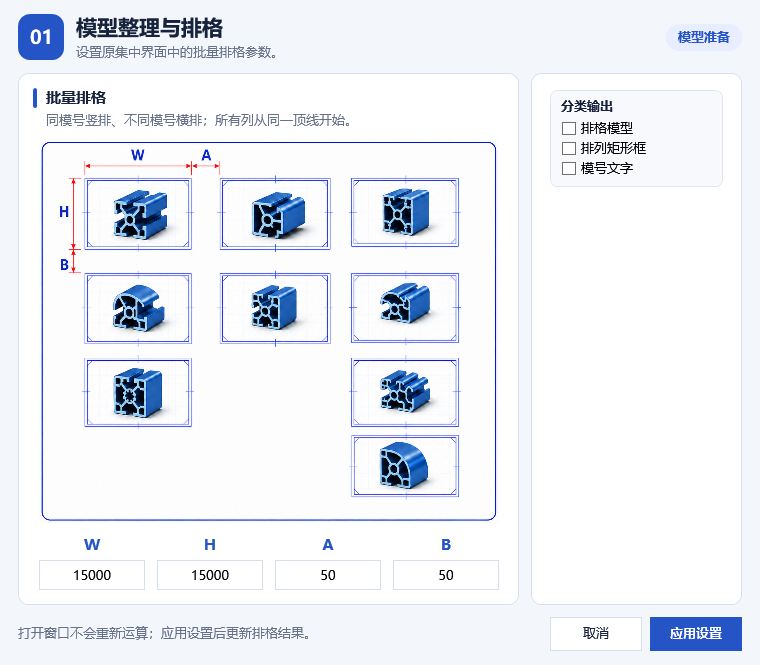
把带有 LK 内部信息的 Rhino 引用模型整理为去重、分组且规则排放的模型排格数据,为后续生成图纸提供统一输入。
功能概览
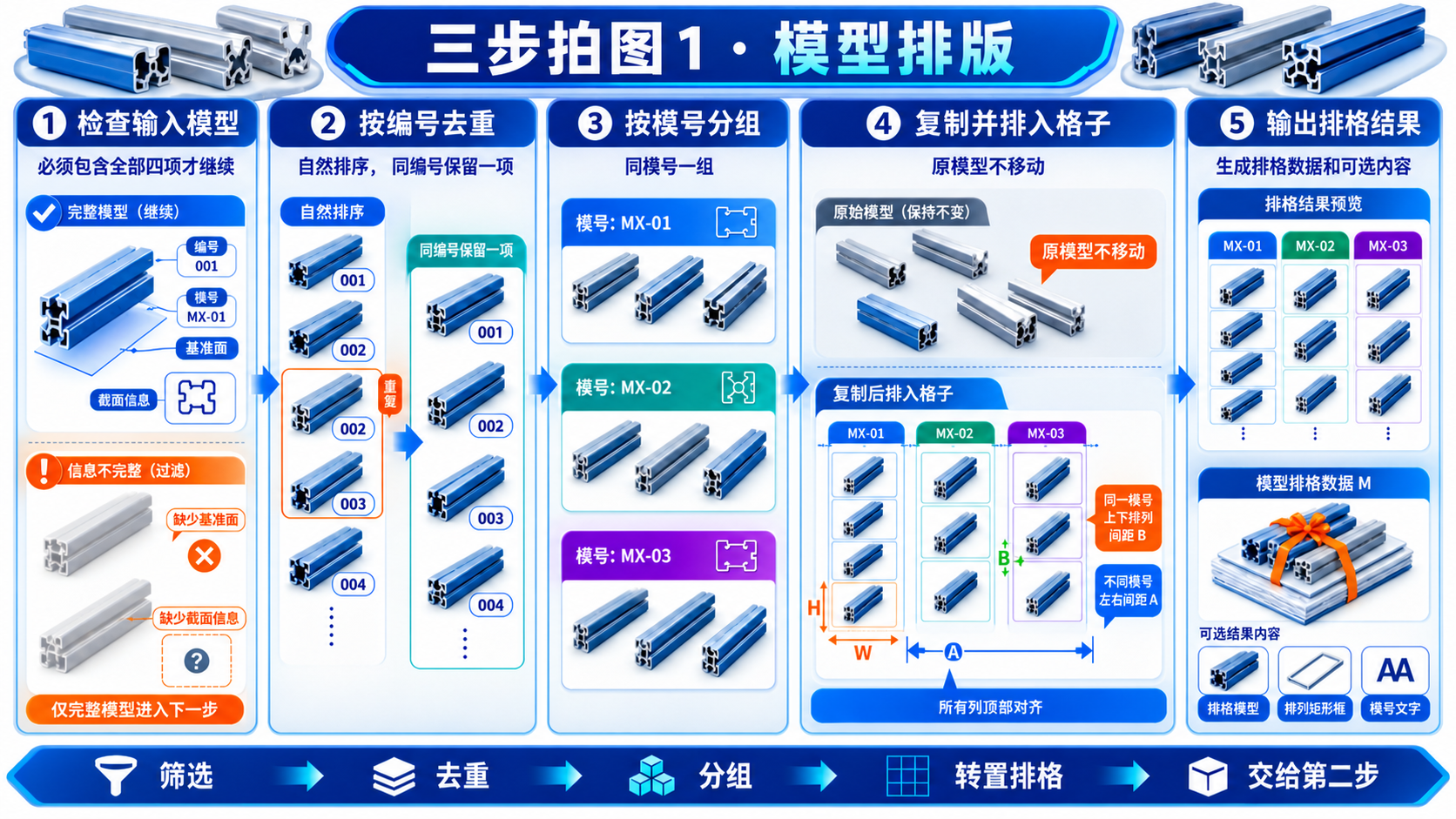
组件会检查输入模型,筛选可用对象,按编号自然排序并去重,再按模号组织排格。被筛除的对象不会占用格位,相关数量和原因会通过组件消息汇总。主输出把排放后的模型、排列矩形框、模号文字及其图层信息封装为一个完整结果,适合直接传给“LK三步拍图2·生成图纸”。组件同时在 Rhino 视口预览排格结果。
适用场景
- 批量加工图开始前,整理来自 Rhino 的多件 LK 型材引用模型。
- 输入中可能存在重复编号或无效对象,需要先筛选且不让它们占用版面。
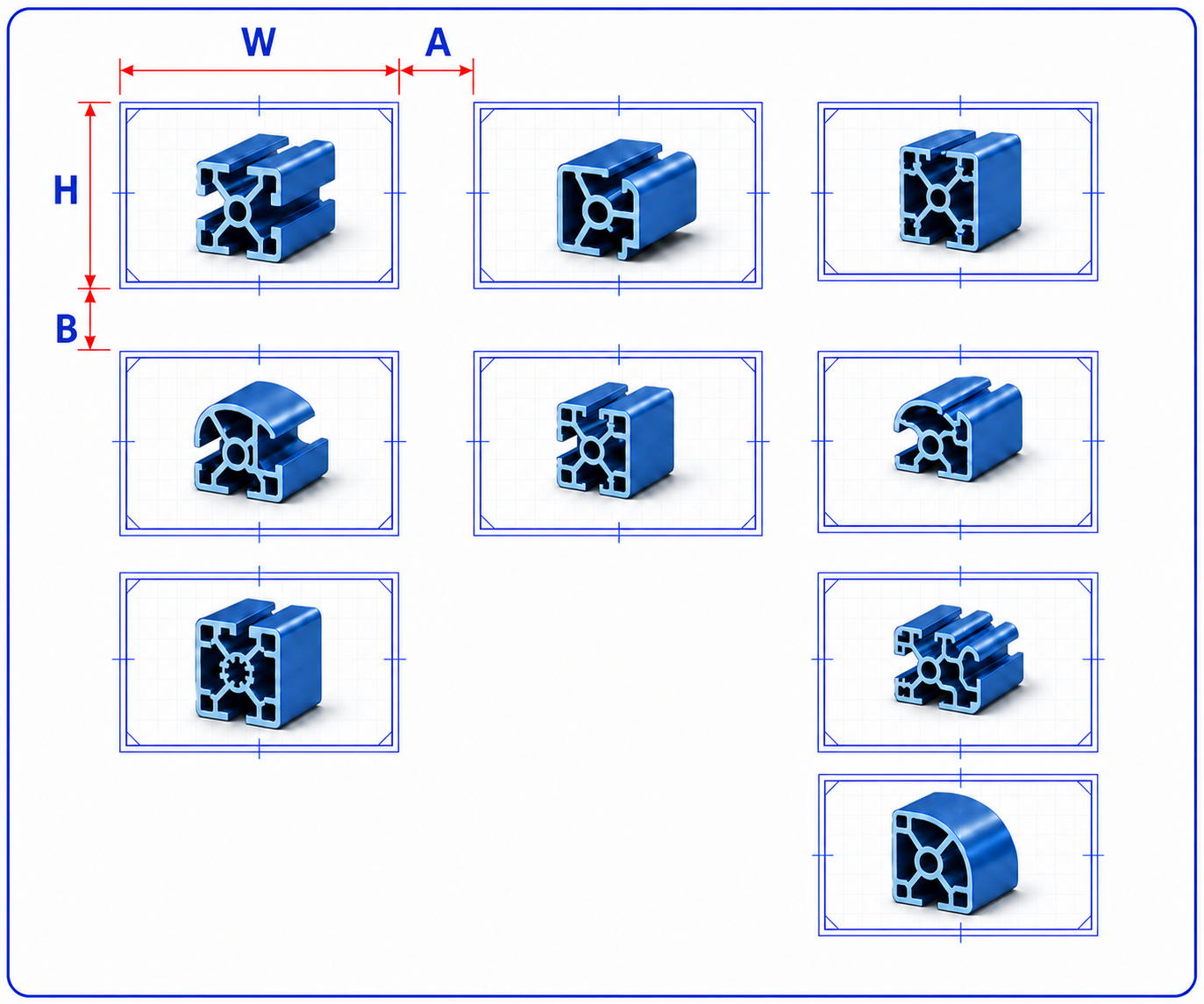
- 希望相同模号集中排列、不同模号分列,形成可继续制图的稳定顺序。
- 只需单独取得排格模型、排列矩形框或模号文字,用于检查或后续处理。
工作流程
- 在 Rhino 中准备带 LK 内部信息的有效引用模型,并将它们作为一个列表连接到“型材模型”。
- 打开参数窗口,设置每个拍图格的宽度、高度以及横向、纵向净间距。
- 按需要勾选分类输出;勾选只增加相应输出端,不会再次排序、去重或放置模型。
- 应用排格设置,检查 Rhino 视口中的分组、格框和模号位置,并查看警告消息。
- 将“模型排格数据”作为一个完整对象连接到第二步;不要把它拆成逐模型输入。
输入
| 端口 | 要求 | 数据与匹配 | 默认、空值与误接 |
|---|---|---|---|
| 型材模型(G) | 必需 | 带 LK 内部信息的 Rhino 引用几何列表;整份列表共同参与筛选、自然排序、去重、模号分组和排格。 | 未连接或列表为空时不产生结果。普通几何、缺少必要信息或无效引用可能被筛除并报告;不要把已经封装的排格结果反接到这里。 |
输出
| 端口 | 内容 | 结构与典型下游 |
|---|---|---|
| 模型排格数据(M) | 包含排放模型、格框、模号文字、图层信息和诊断信息的完整第一步结果。 | 单项整批数据;直接连接“LK三步拍图2·生成图纸”,也可连接支持该结果的烘焙组件。 |
| 排格模型(可选) | 排放到格位后的模型图元。 | 列表;适合预览、检查位置或连接支持图层标签的几何流程。 |
| 排列矩形框(可选) | 每个排格位置对应的矩形框。 | 列表;适合版面检查、边界显示和空间核对。 |
| 模号文字(可选) | 与分组排格对应的模号文字。 | 列表;适合显示、烘焙或检查各列所属模号。 |
实际示例
将编号为 A01、A01、A02、B01 的四个有效引用模型与一个无效对象组成列表。设置格宽 15000、格高 15000、横向间距 50、纵向间距 50 后应用:重复的 A01 只保留一个有效项,无效对象不占位置;A01 与 A02 在同一模号列内竖向排列,B01 位于另一列,各列从同一顶线开始。主输出仍只有一个完整排格数据项,可直接送入第二步。
设置与交互
- 参数窗口可设置格宽 W、格高 H、不同模号列之间的横向净间距 A,以及同模号相邻格之间的纵向净间距 B;宽高必须大于 0,间距不可为负。
- 应用设置会更新排格结果;窗口可用 Esc 关闭,设置和分类端口选择随 Grasshopper 文件保存。
- 分类输出包括排格模型、排列矩形框和模号文字。改变这些勾选项只分发最近结果,不重新排格。
配合使用
上游应提供真实 Rhino 引用的 LK 型材模型列表。完成工作流程第 4 步后,把主输出接到“LK三步拍图2·生成图纸”的“模型排格数据”;若只需落入 Rhino 文档,可把主结果交给支持排格结果的烘焙组件。可选分类输出主要用于检查,不应替代主结果进入第二步。
常见问题与限制
- 为什么没有输出?
- 确认输入不是空列表,并且对象是带 LK 内部信息的有效 Rhino 引用模型。全部对象被筛除时无法形成可用排格。
- 为什么输入五项却少于五个格位?
- 重复编号会去重,无效或不符合要求的对象会被筛除,这些对象都不占格位;请查看组件警告。
- 勾选分类输出后为何布局没有变化?
- 分类勾选只增加或移除输出端,并复用最近排格结果;需要改变布局时应修改排格参数并应用。
- 为什么第二步提示只能接收一项?
- 第二步需要主输出所代表的单项整批数据,而不是把可选分类列表或多个排格结果同时接入。