
把一个或多个 CAD 图框模板、图元范围、目标平面和属性组合成可核对的图框预览,并在明确触发后生成包含原生图框块与统一图元的 DWG 文件。
功能概览
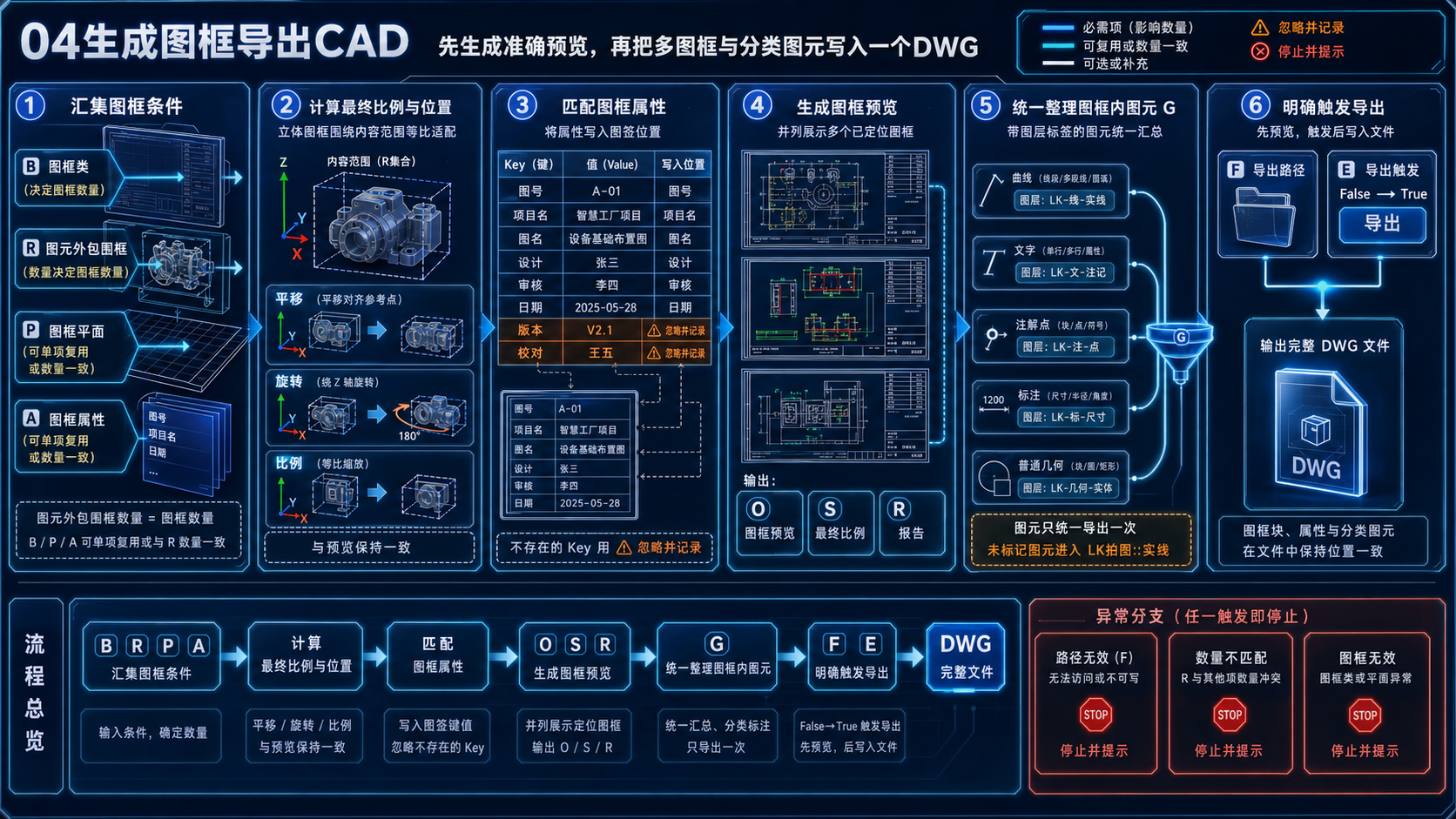
该组件是 CAD 图框工作流的最后一步。它先根据每个图元外包围框计算能够完整容纳内容的最终比例,将模板外框和有效绘图区放置到目标平面供用户预览;需要交付文件时,再把所有图元统一导出一次,并为每个范围复制一份原生图框块、写入匹配的属性值,最后保存到指定 DWG 路径。
比例计算会在所需适配比例上增加约 5% 余量、向上取整,并再次检查外包围框的四个角是否全部位于有效绘图区。预览与 DWG 使用相同的插入位置、旋转、统一比例和单位换算关系,因此预览适合在正式导出前检查图框数量、朝向、覆盖范围和比例。
适合什么时候用
- 将多组加工图或排版结果分别套入同一个标准图框模板,并一次生成一份 DWG。
- 不同图框需要填写不同项目号、图号、名称等属性,但只允许修改模板中真实存在的属性项。
- 导出同时包含普通几何、文字、注解点或尺寸标注,并希望保留 LK 图层分类。
- 正式写文件前,需要先在 Rhino 视图中核对外框、有效绘图区和自动计算的比例。
工作流程
- 先用“获取 CAD 图框”读取标准 DWG 中的图框模板;如需改写标题栏,再用“图框属性”准备每张图框对应的键值集合。
- 为每张图框提供一个有效的图元外包围框。外包围框列表决定图框数量,也是图框适配比例与居中位置的计算依据。
- 按需连接目标平面、图框属性和待导出的图元。单个平面或单个属性集合会广播到全部外包围框;逐项控制时,列表数量必须与外包围框一致。
- 检查“图框预览”“最终比例”和“报告”。确认每个外框与有效绘图区覆盖正确,并处理无效模板、列表数量或未匹配属性等提示。
- 连接一个已存在目录中的目标 DWG 路径,将“导出”从 False 切换为 True,或按下组件上的“导出”按钮。组件在本轮解算结束后开始文件操作。
- 观察导出进度。成功后检查生成的 DWG;若停止、失败或拒绝覆盖,依据报告与运行提示处理后重新触发。
输入
| 端口 | 是否必需 | 数据与结构 | 默认、匹配与常见误接 |
|---|---|---|---|
| 图框类 B | 必需 | 图框模板列表,通常来自“获取 CAD 图框”。允许仅提供 1 项并广播到全部图元外包围框,也允许提供与外包围框数量相同的逐项列表。 | 没有默认值;空列表不会产生结果。列表数量既不是 1,也不等于外包围框数量时会报错。普通几何或仅有边框曲线不能代替有效图框模板。 |
| 图元外包围框 R | 必需 | 矩形列表,一项对应一张图框。每个矩形描述该图框需要容纳的图元范围,并决定最终图框数量、适配比例和放置中心。 | 没有默认值;空列表不会产生结果。无效矩形会停止处理。这里应连接每组内容的整体范围,而不是把同一组内容的每条边分别作为一项。 |
| 图框平面 P | 可选 | 目标平面列表。1 个平面广播给所有图框;多项时必须与外包围框逐项对应。当前图框放置要求位于世界 XY 平面内,可在该平面内旋转。 | 未连接时使用世界 XY 平面。无效平面或脱离世界 XY 的放置不受支持。不要把三维倾斜的构造平面当作可导出的纸面。 |
| 图框属性 A | 可选 | 图框属性集合列表,通常来自“图框属性”。单个集合广播到全部图框;逐图框填写时,数量必须与外包围框一致。 | 未连接时不覆盖模板属性。只有模板真实存在的属性键会写入,键匹配不区分大小写;未找到的键会进入报告,而不会创建新的标题栏属性。 |
| 图框内图元 G | 可选 | 该 CAD 文件统一导出的对象列表,可包含带 LK 图层标签的图元、普通几何、文字、注解点、尺寸标注、Rhino 对象或对象标识。 | 未连接时仍可生成图框预览并导出图框。所有图元只统一导出一次,不按外包围框列表复制。无标签图元进入“LK拍图_实线”对应图层;无法支持的对象会跳过并提示。 |
| 导出CAD路径 F | 导出时必需 | 单个文件路径。路径不是 .dwg 扩展名时会补充 .dwg;环境变量和外围引号会被处理。 | 预览阶段可暂不提供,但触发导出时必须有效。目标目录必须已经存在,且目标不能是源图框 DWG。目标文件正在占用时无法替换。 |
| 导出 E | 可选 | 单个布尔值,用于边沿触发写文件。也可以使用组件上的“导出”按钮完成同一触发。 | 默认 False。仅从 False 切换为 True 时加入导出队列;保持 True 不会在每次上游变化时反复导出。需要再次导出时,应先恢复 False,再切换为 True。 |
输出
| 端口 | 得到什么 | 结构与典型下游 |
|---|---|---|
| 图框预览 O | 每张图框经过最终放置后的外框线与有效绘图区边界。 | 平面曲线列表,每张图框输出两条曲线。可连接曲线预览、检查或烘焙流程,用于导出前核对范围;它不是完整标题栏图形,也不会代替 DWG 中的原生图框块。 |
| 最终比例 S | 每张图框最终采用的标准比例分母,例如数值 20 表示报告中的 1:20。 | 数值列表,顺序与图元外包围框一致。适合连接面板、记录表或后续标注比例管理;它是经过余量与包含检查后的结果,不是未经处理的宽高比。 |
| 报告 R | 每张图框的比例、成功匹配的属性数量、未找到的属性,以及是否已加入导出队列等信息。 | 文本列表,可连接 Panel 留作核对。文件生成成功、取消或失败的最终状态还会显示为组件运行提示和进度结果,不应只凭预览曲线判断 DWG 已经写入。 |
实际示例
假设需要把两组加工图写入同一个项目 DWG。第一组内容的矩形范围为 1200 × 700,第二组为 2100 × 900;两者都使用同一份已读取的标准图框模板,并放在世界 XY 平面。标题栏准备两组属性:第一张填写图号“A-101”和名称“左侧板”,第二张填写图号“A-102”和名称“右侧板”。待导出图元包含两组轮廓、中心线、普通文字和尺寸标注,其中中心线已带相应 LK 图层标签。
- 将单个图框模板连接到 B,将两个矩形按第一张、第二张的顺序连接到 R。
- P 保持未连接以使用世界 XY;将两个属性集合按相同顺序连接到 A,并把全部加工图图元作为一个列表连接到 G。
- 组件输出四条预览曲线:每张图框各有一条外框和一条有效绘图区;S 输出两个最终比例,R 分别说明两张图框匹配到的属性数量。
- 确认两组内容均落在对应有效绘图区后,输入例如
D:\Project\Issue\Parts.dwg,再将 E 从 False 切换为 True。 - 可观察结果是一份包含两个原生图框块的 DWG;全部加工图图元只出现一套,图框分别放到两个计算位置。已存在且匹配的标题栏键得到对应值,带标签图元进入相应 LK CAD 图层,无标签轮廓进入实线图层。
设置与交互
- 导出按钮与布尔触发:两者都用于明确开始导出。组件不会仅因上游连线或数值变化而自动写文件;布尔输入需要 False→True 的变化。
- 覆盖确认:目标 DWG 已存在时会询问是否替换,默认安全选择是不替换。选择否时,原文件保持不变。
- 进度窗口:导出时显示检查数据、准备图层、连接 AutoCAD、导入图元、复制图框和保存文件等阶段,并显示进度或等待状态。
- 停止导出:点击停止后会请求结束当前任务;如果 CAD 正在执行不可立即返回的操作,窗口会继续显示等待与清理状态。关闭进度窗口本身不代表撤回已经完成。
- 失败恢复:替换旧文件前会保留恢复用副本。失败或取消时会尝试恢复原 DWG、删除未完成的新文件,并恢复导出前的 Rhino 图层状态;若清理无法确认,提示中会说明需要人工检查的文件。
配合使用
- 获取 CAD 图框 → 本组件:先读取模板中的原生块、外框、有效绘图区和可写属性,再把模板结果连接到 B。
- 图框属性 → 本组件:将经过校验的属性键值集合连接到 A。逐图框填写时,属性列表顺序必须与 R 的矩形顺序一致。
- 预计算图框比例 → 本组件:前一步可用于提前评估适配比例;本组件仍会依据最终外包围框重新得到并输出实际采用的比例。
- 图层图元 → 本组件:在连接 G 前给几何附加 LK 图层角色,可使导出的普通图元进入对应 CAD 图层;没有标签的对象按实线处理。
- Panel 或记录流程:将 S 与 R 接到 Panel,先保存比例和匹配结果,再触发导出,便于批量图纸复核。
常见问题与限制
- 为什么没有任何输出?
- 先检查 B 和 R。两者都是生成预览的必要输入;任一为空,组件不会生成图框。还要确认模板与矩形本身有效。
- 为什么提示列表数量不一致?
- 图框模板、目标平面和图框属性各自只能是 1 项、空的可选输入,或与外包围框数量完全一致。其他长度不会循环匹配,也不会截断。
- 为什么某些属性没有写入标题栏?
- 组件只写入模板中真实存在的键。检查“报告”中的“未找到属性”,并确认属性名称;匹配不区分大小写,但不会自动新建属性。
- 为什么把 E 保持为 True 后,上游变化没有再次导出?
- E 是边沿触发。将其切回 False,再切换为 True,或使用组件上的“导出”按钮。
- 为什么无法覆盖目标文件?
- 目标 DWG 可能正在 AutoCAD 中打开或被其他程序占用,也可能目标目录不存在。先保存并关闭目标图纸,再确认路径不是源图框文件。
- 为什么预览正常但导出失败?
- 预览不需要完成外部 CAD 写入。正式导出依赖本机可连接的 AutoCAD、相同或等效的运行权限、仍然存在的源模板 DWG,以及可写的目标目录。
- 可以把图框放到任意三维平面吗?
- 不可以。当前 CAD 放置只支持世界 XY 平面内的旋转和统一比例缩放,不支持倾斜平面或非统一缩放。
- 停止按钮是否会立即结束?
- 停止是请求式操作。若 CAD 当前调用尚未返回,组件需要等待可安全清理的时点;请以最终取消或清理提示为准,不要把窗口关闭视为完成撤回。
- AutoCAD 版本是否全部经过验证?
- 组件声明可连接 AutoCAD 2015 及以上,并推荐 2018–2026,但这不是逐版本实测兼容矩阵。连接失败时还应检查安装、首次启动和 Rhino 与 AutoCAD 的运行权限。
V1.0.8.2 使用调整
- 右键新增“CAD 软件类型”,选择 AutoCAD 或中望 CAD,默认 AutoCAD。选择随文件保存,旧文件仍用 AutoCAD;切换软件本身不会自动导出,仍按原来的导出步骤触发。
- 例如要将同一图框交给中望 CAD,先选择中望 CAD,再检查输出路径并触发导出。目标软件应已安装并能被调用,所需字体也须齐全;图框的放置及属性输入仍使用原有数据。