
真实界面与效果
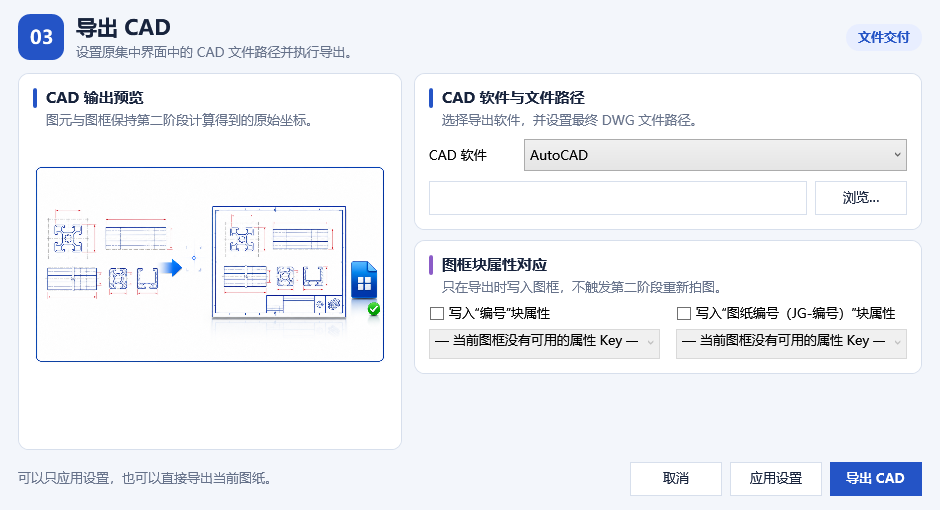
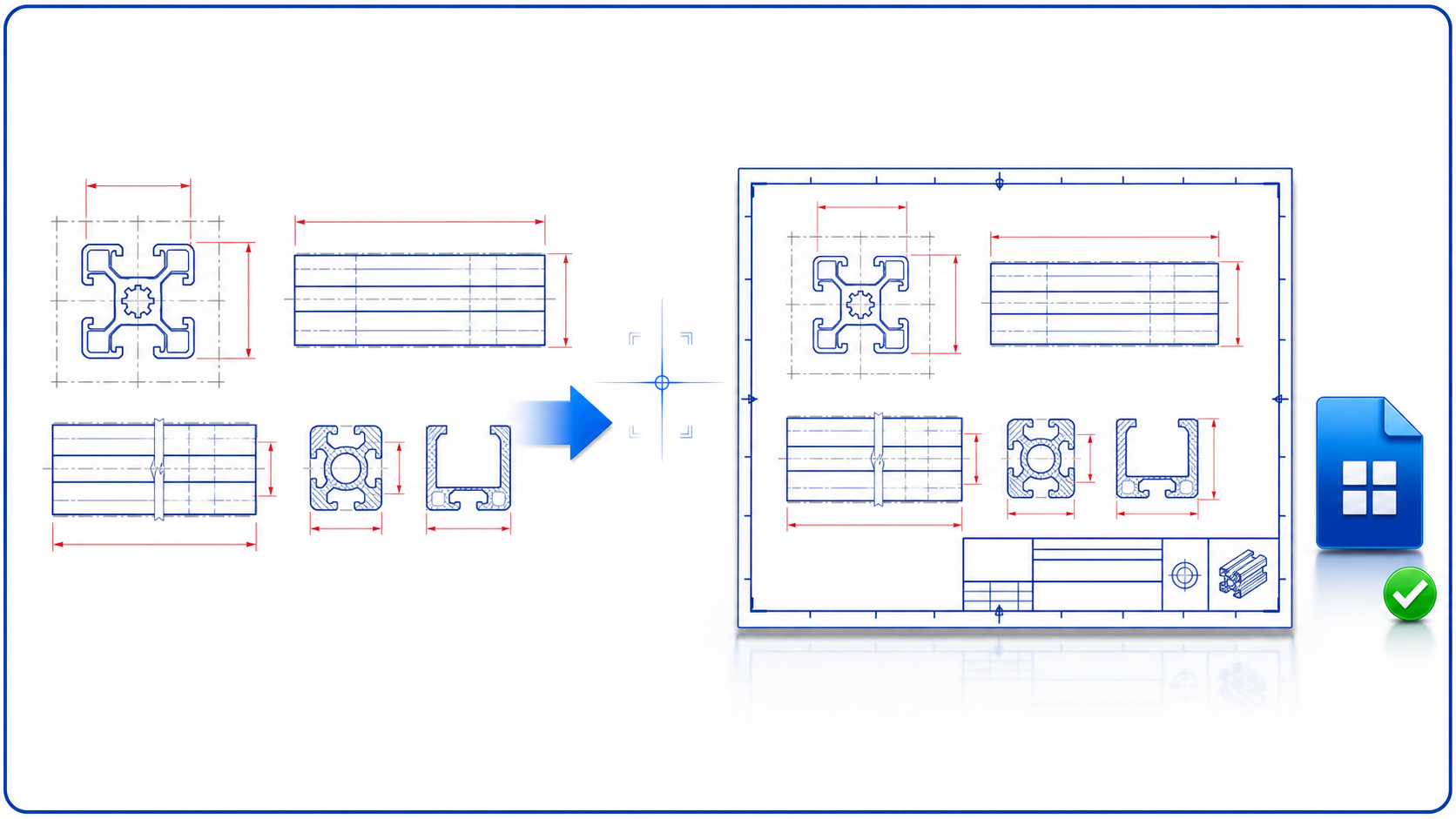
把第二步最近一次完整图纸数据写入指定 DWG,并可将模型编号和带 JG- 前缀的图纸编号映射到图框真实存在的两个不同属性。
功能概览
组件消费第二步已经完成的图纸数据,导出时不会重新运行制图。参数窗口把“应用设置”和“导出 CAD”分成两个独立动作:前者保存路径及图框属性映射,后者才执行文件导出。可选择把模型编号写入一个图框属性,也可把由“JG-”加模型编号组成的图纸编号写入另一个属性。可选属性只来自当前图纸所含图框的真实 Key,比较时不区分大小写;两种编号不能共用同一个 Key。输出持续显示最近一次导出的成功或失败状态及执行时间。
适用场景
- 将第二步确认完成的加工图交付为 DWG,而不重复执行耗时制图。
- 先保存导出路径和属性对应关系,稍后再决定何时实际导出。
- 把模型编号写入图框已有的编号栏,把 JG-模型编号写入另一个已有栏位。
- 在 Grasshopper 画布上保留最近一次导出的结果与时间,便于判断是否需要重新执行。
工作流程
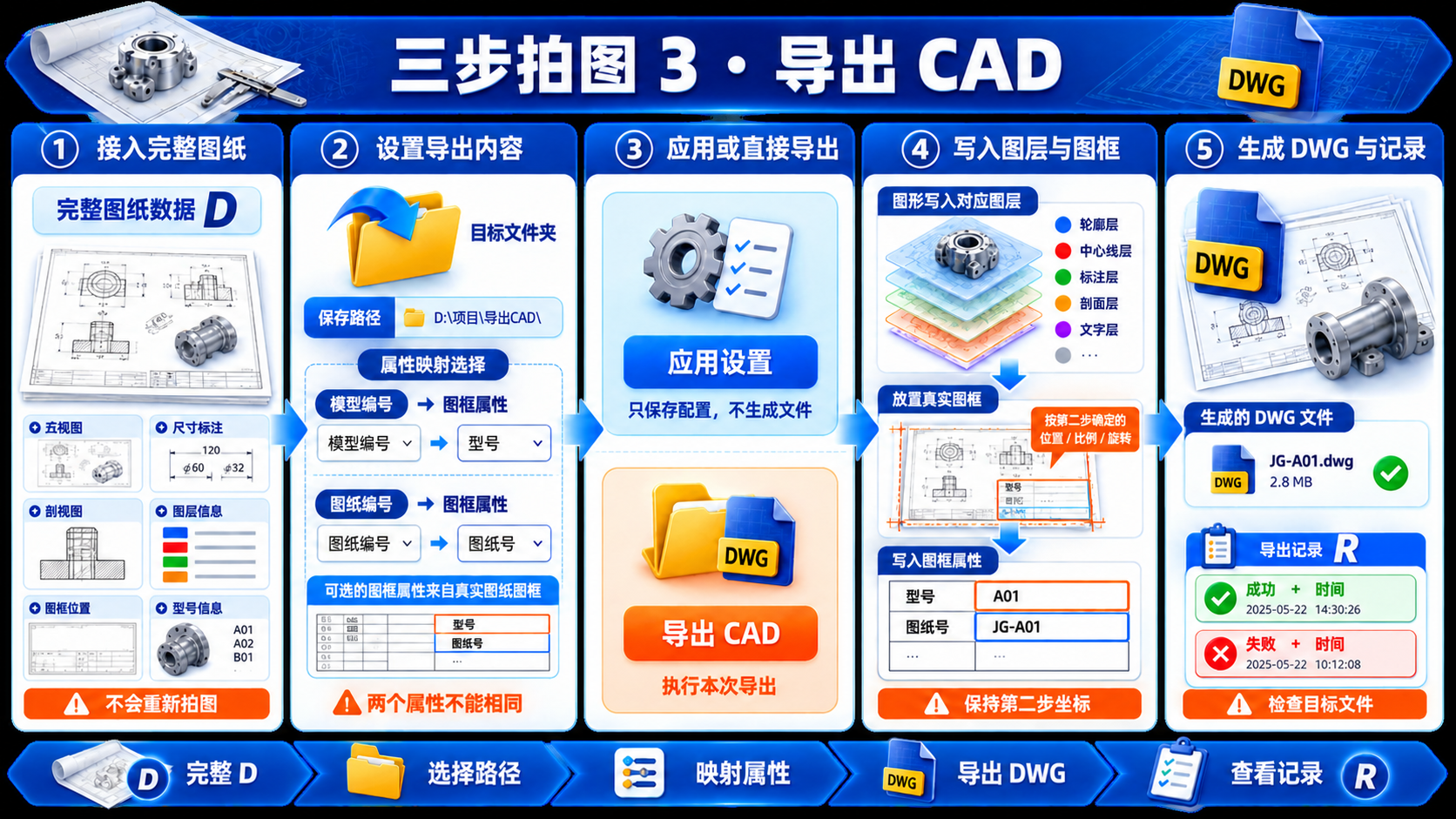
- 将第二步的单项“图纸数据”连接到 D,等待组件读取其中的图框属性 Key。
- 打开参数窗口,选择最终 DWG 保存路径。
- 如需写入编号,分别勾选模型编号或图纸编号,并从当前图框的真实 Key 中选择目标;两者必须不同。
- 只想保存配置时点击“应用设置”;此操作不导出,也不触发第二步重算。
- 点击“导出 CAD”后使用当前完整图纸数据生成文件。
- 在 R 输出查看“成功”或“失败”及时间;修改第二步结果后,应再次执行导出。
输入
| 端口 | 要求 | 数据与匹配 | 默认、空值与误接 |
|---|---|---|---|
| 图纸数据(D) | 导出时必需 | “LK三步拍图2·生成图纸”发布的单项完整结果,包含图元、图框放置、模型编号和导出所需数据。 | 未连接时仍输出最近的导出记录,但不能执行新导出。无效数据或分类几何树不能替代主结果;组件只使用最近连接的完整结果。 |
输出
| 端口 | 内容 | 结构与典型下游 |
|---|---|---|
| 导出记录(R) | 最近一次执行的“成功”或“失败”状态以及本地执行时间;尚未导出时显示相应待执行状态。 | 单项文本;适合连接面板进行人工确认或纳入交付检查。它不是 DWG 文件内容,也不能替代对目标文件的检查。 |
实际示例
第二步已完成编号 A01 与 A02 的两张图纸,图框真实属性中包含 MODEL_NO 和 DRAWING_NO。连接 D 后,在参数窗口勾选“编号”,选择 MODEL_NO;再勾选“图纸编号”,选择 DRAWING_NO,并指定目标 DWG。点击“应用设置”时不会创建文件。随后点击“导出 CAD”,第一张图框写入 MODEL_NO=A01、DRAWING_NO=JG-A01,第二张写入 MODEL_NO=A02、DRAWING_NO=JG-A02;R 输出更新为成功及本次执行时间。若将两个字段都选为 MODEL_NO,设置会被拒绝。
设置与交互
- 参数窗口可浏览并保存 DWG 路径;路径随 Grasshopper 文件保存。实际文件只在点击“导出 CAD”时生成。
- 编号映射可单独启用。启用后必须选择当前图框真实存在的属性 Key,否则无法应用或导出。
- 图纸编号按“JG-模型编号”形成。编号与图纸编号同时启用时必须映射到两个不同 Key,Key 比较不区分大小写。
- 应用设置与导出互不触发;两者都不会使第二步重新生成图纸。参数窗口支持 Esc 关闭。
配合使用
上游必须使用“LK三步拍图2·生成图纸”的 D 主输出,而不是某个分类端口。若需要编号映射,应先确保图框模板本身包含目标属性 Key;本组件不会创建模板中不存在的新属性。完成工作流程第 5 步后,可把 R 接到文本面板作为交付核对,同时在目标位置检查实际 DWG。
常见问题与限制
- 为什么下拉列表没有可用属性?
- 当前未连接完整图纸数据,或其中图框没有可用属性 Key。请检查第二步结果及其源图框模板。
- 为什么两个编号不能选同一个 Key?
- 模型编号与 JG-图纸编号表达不同信息;组件会拒绝相同 Key,且大小写不同也视为同一个 Key。
- 点击“应用设置”为什么没有 DWG?
- “应用设置”只保存路径和映射。必须点击“导出 CAD”才会执行文件写出。
- 修改上游后为什么旧文件没有自动更新?
- 导出是显式动作,不会由上游变化触发。等待第二步得到新的完整结果后,再次点击导出。
- 导出记录显示失败时怎么办?
- 确认已连接完整图纸数据、目标路径有效、所选 Key 仍存在且互不相同,并处理导出过程显示的具体错误后重试。
V1.0.8.2 使用调整
- 参数窗口新增“CAD 软件”,可选择 AutoCAD 或中望 CAD,默认 AutoCAD。先选择目标软件,再配置 DWG 路径和图框属性映射;“应用设置”只保存配置,“导出 CAD”才执行写出。
- 例如第二步已经生成完整图纸,第三步切换为中望 CAD 后,检查保存路径并触发导出即可,不需要重新制作第一步或第二步。软件选择随 Grasshopper 文件保存,旧文件仍使用 AutoCAD。
- 目标 CAD 必须已在本机安装并能被自动化调用。导出提示缺少所需字体时,应先补齐字体再重试,以免文字外观和图纸结果不一致。