 远程接收 · Remote Receiver
按关键词查找同一画布中的发送端,并把匹配数据直接提供给当前位置的下游组件
📖 功能概述
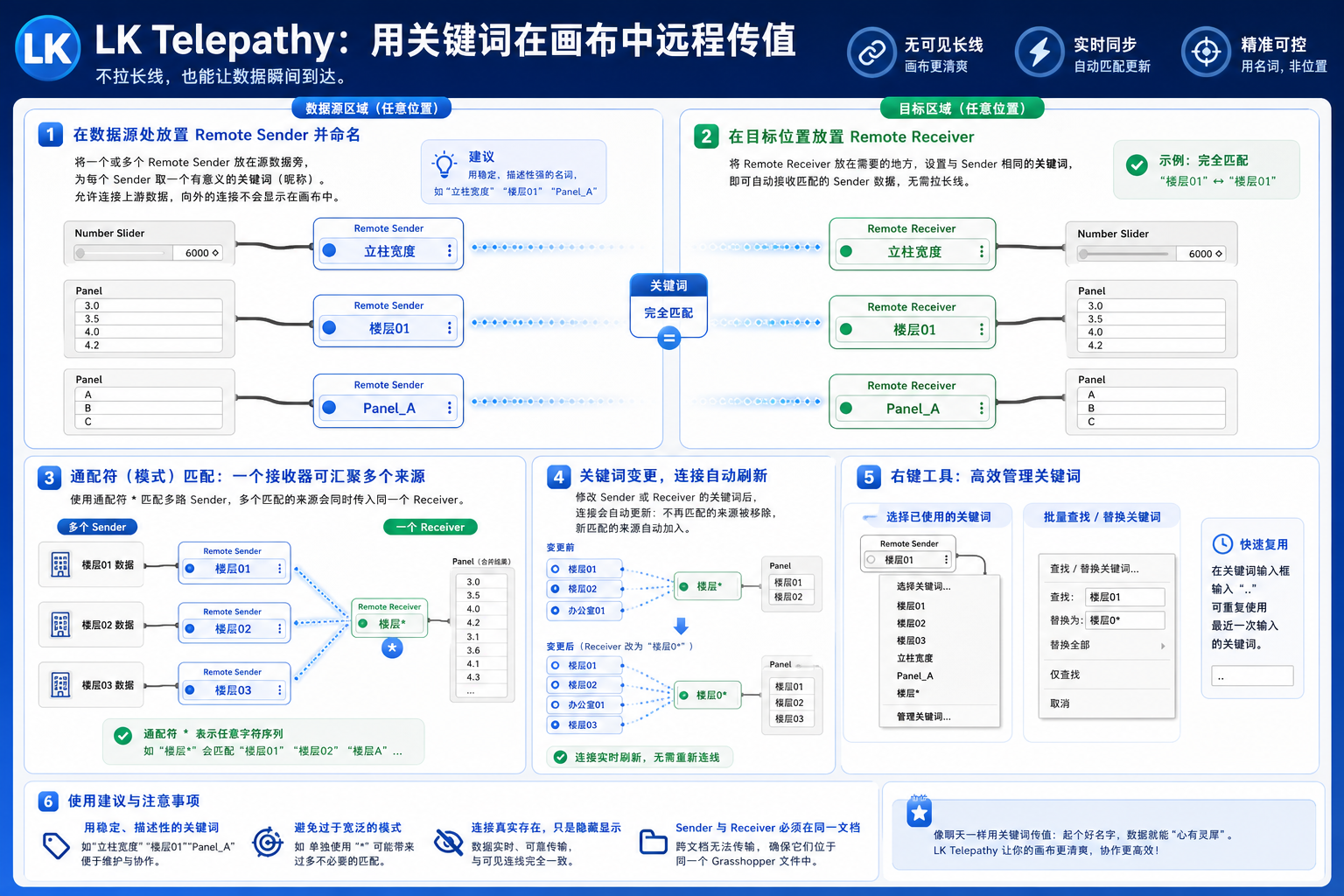
远程接收用于在画布当前位置取回远程发送标记的数据。它的昵称既可以是完整关键词,也可以是带通配符的匹配规则。修改昵称、加入画布或相关发送端变化后,组件会重新寻找符合条件的来源。
🎛️ 使用步骤
- 先在同一 Grasshopper 文件中放置远程发送、接入数据并设置关键词。
- 放置远程接收,将组件昵称改成发送端的完整关键词。
- 需要汇集一组相近名称时,在昵称中使用通配符,例如“楼层*”。
- 把接收组件连接到目标位置的下游组件,检查收到的数据数量与结构。
昵称不能为空。空名称没有明确目标,也不应作为“接收全部”的方式;需要批量接收时请使用有范围的匹配规则。
🔎 匹配方式
| 接收关键词 | 可能匹配 | 适用情况 |
|---|---|---|
| 主轮廓 | 主轮廓 | 目标明确,推荐用于单一数据源。 |
| 楼层* | 楼层01、楼层02、楼层-屋面 | 汇集同一前缀的一组数据。 |
| *轮廓 | 主轮廓、次轮廓、屋面轮廓 | 按共同结尾汇集数据。 |
匹配多个发送端时,接收端会同时建立多个数据来源。下游看到的数量和分支结构取决于这些来源本身,使用前应通过面板或数据查看组件确认。
🧰 快速管理
- 右键关键词列表:直接从当前文件已有名称中选择,减少输入错误。
- 批量查找替换:可一次修改多个远程组件的关键词,适合楼层、分区或方案复制。
- 沿用最近关键词:输入两个英文句点,可快速采用最近使用的远程关键词。
⚠️ 排查没有数据或数据过多
- 确认发送与接收位于同一个 Grasshopper 文件,且发送端确实连接了有效数据。
- 检查关键词中的空格、全角半角字符和编号是否一致;优先从右键列表直接选择。
- 没有显示连线是正常现象,远程连接默认隐藏。
- 数据过多时先缩小通配符范围,或给发送端改用更独特的关键词。
- 复制组件后若收到旧区域的数据,通常是关键词尚未同步修改。