
位置:LK → Layer
功能概览
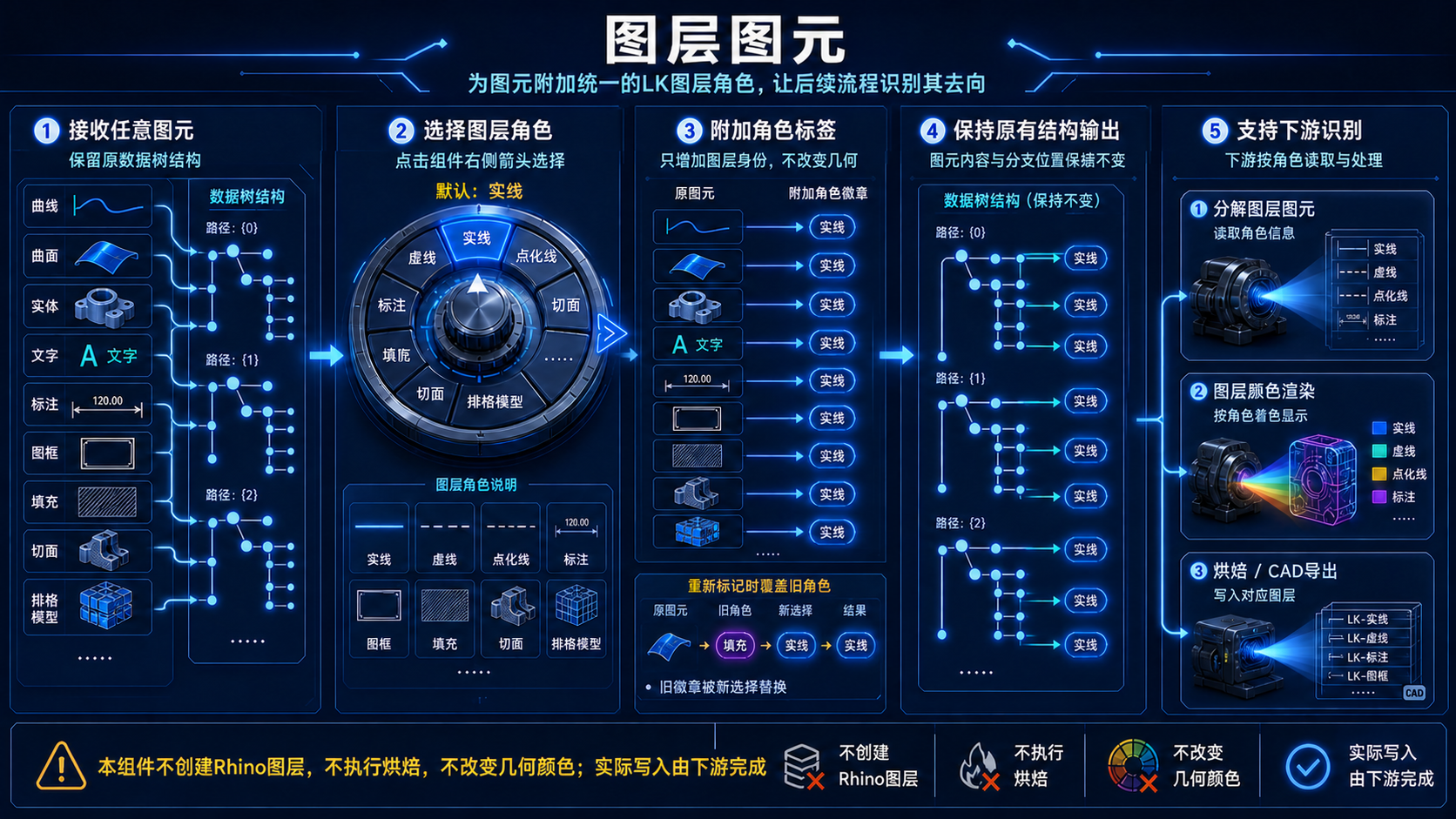
为输入图元附加一个 LK 图层角色,让后续组件知道它应当按“实线、虚线、标注、填充、图框、切面”等哪一种身份处理。组件不会改变原几何,也不会立即创建 Rhino 图层或执行烘焙。
输入中的数据树路径和项目顺序会完整保留。若某项已经带有 LK 图层角色,再经过本组件时会保留原图元并用当前选择替换旧角色。
逻辑流程图
适用场景
- 在 Grasshopper 中先为不同类型的图元确定出图角色,再统一交给烘焙或 CAD 导出。
- 用“图层颜色渲染”提前检查每组图元的角色是否正确。
- 把已经带标签的数据重新指定为另一个角色,同时保持几何和数据树不变。
工作流程
- 连接需要标记的图元;曲线、曲面、实体、文字和标注等均可沿原有数据树进入。
- 点击组件右侧箭头,在角色列表中选择目标图层。默认角色为“实线”。
- 组件为每一项附加相同角色并按原路径输出。
- 连接“分解图层图元”查看原图元与角色,或连接“图层颜色渲染”进行可视检查。
- 最终交给支持 LK 标签的烘焙或 CAD 导出组件,写入对应文档图层。
输入与输出
| 方向 | 数据形式 | 行为 |
|---|---|---|
| 输入端 | 任意 Grasshopper 图元,可包含列表或数据树 | 跳过空项;已经带标签的项目先还原为原图元,再应用当前角色。 |
| 输出端 | 携带 LK 图层角色的图元,结构与输入一致 | 几何内容、项目顺序和分支路径保持不变;角色会随 GH 文档保存。 |
角色选择
点击组件右侧的箭头区域打开角色列表,不是通过右键菜单选择。可选角色来自当前默认图层库,共 24 种;选择后组件会立即重新计算,并在组件上显示当前角色名称。
实际示例
将零件轮廓曲线标为“实线”,被遮挡的投影曲线标为“虚线”,尺寸对象标为“外围标注”。三组数据进入“图层颜色渲染”时会按各自角色显示;进入支持标签的 CAD 导出时,则分别写入对应的 LK 子图层。整个过程中,原曲线和标注的几何内容没有被修改。
配合使用
- 创建默认图层库:在 Rhino 文档中建立实际图层体系。
- 分解图层图元:取回原图元、角色名称、完整图层路径与颜色。
- 图层颜色渲染:按角色颜色检查标记结果。
- 烘焙或 CAD 导出:读取标签并把对象写入对应图层。
常见问题与限制
- 组件只附加角色,不代表 Rhino 图层已经存在;需要先创建图层库或由支持的下游流程建立图层。
- 普通组件若不识别 LK 图层角色,可能只能把输出当作特殊数据使用;需要原图元时先进行分解。
- 重新经过另一个“图层图元”会覆盖旧角色,不会叠加多个角色。
- 组件自身的普通预览仍按 Grasshopper 当前选择与预览状态显示,不等同于最终图层颜色。