
把紧固件类型、规格与长度转换为放置在指定平面上的轻量模型;六角头螺栓还可按夹持间距生成两平垫、一弹垫、一螺母的完整组合。
功能概览
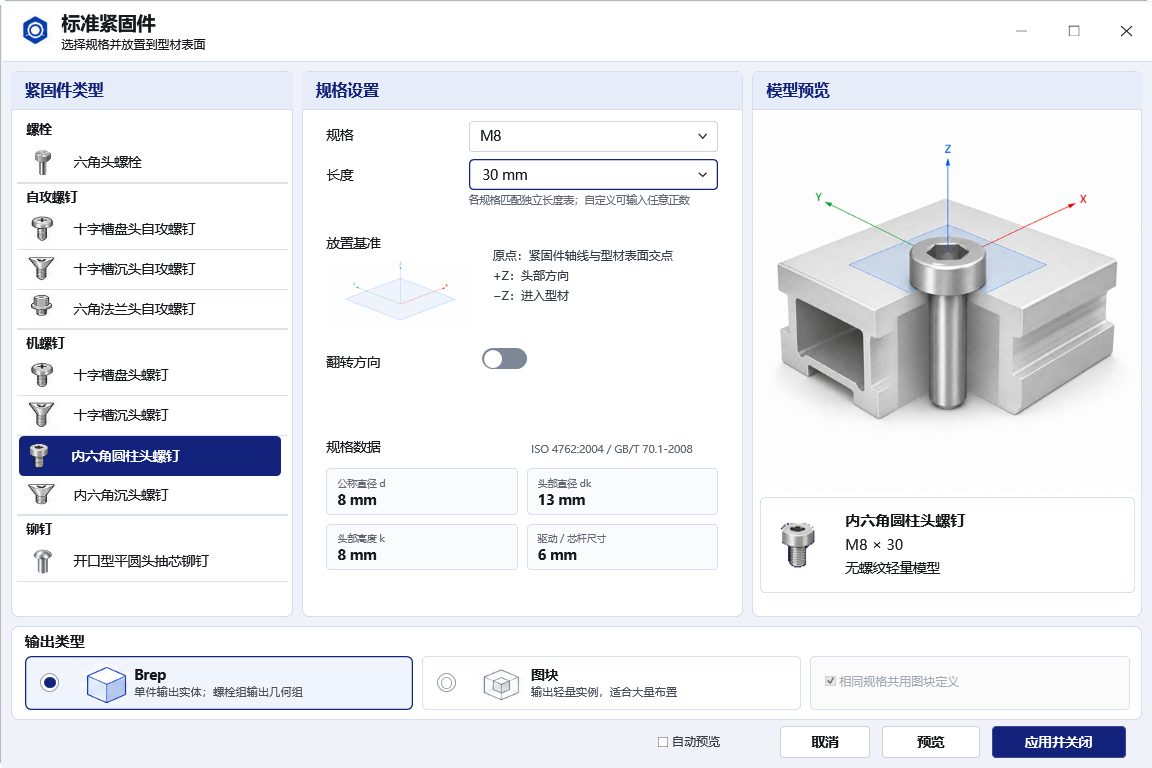
标准紧固件通过“参数”窗口完成选型,画布上只需提供放置平面 P,并从 F 取得结果。窗口提供九种紧固件类型,各自使用对应的规格和常用长度。初始选项为内六角圆柱头螺钉 M8 × 30 mm、实体输出、不翻转方向,自动预览关闭。
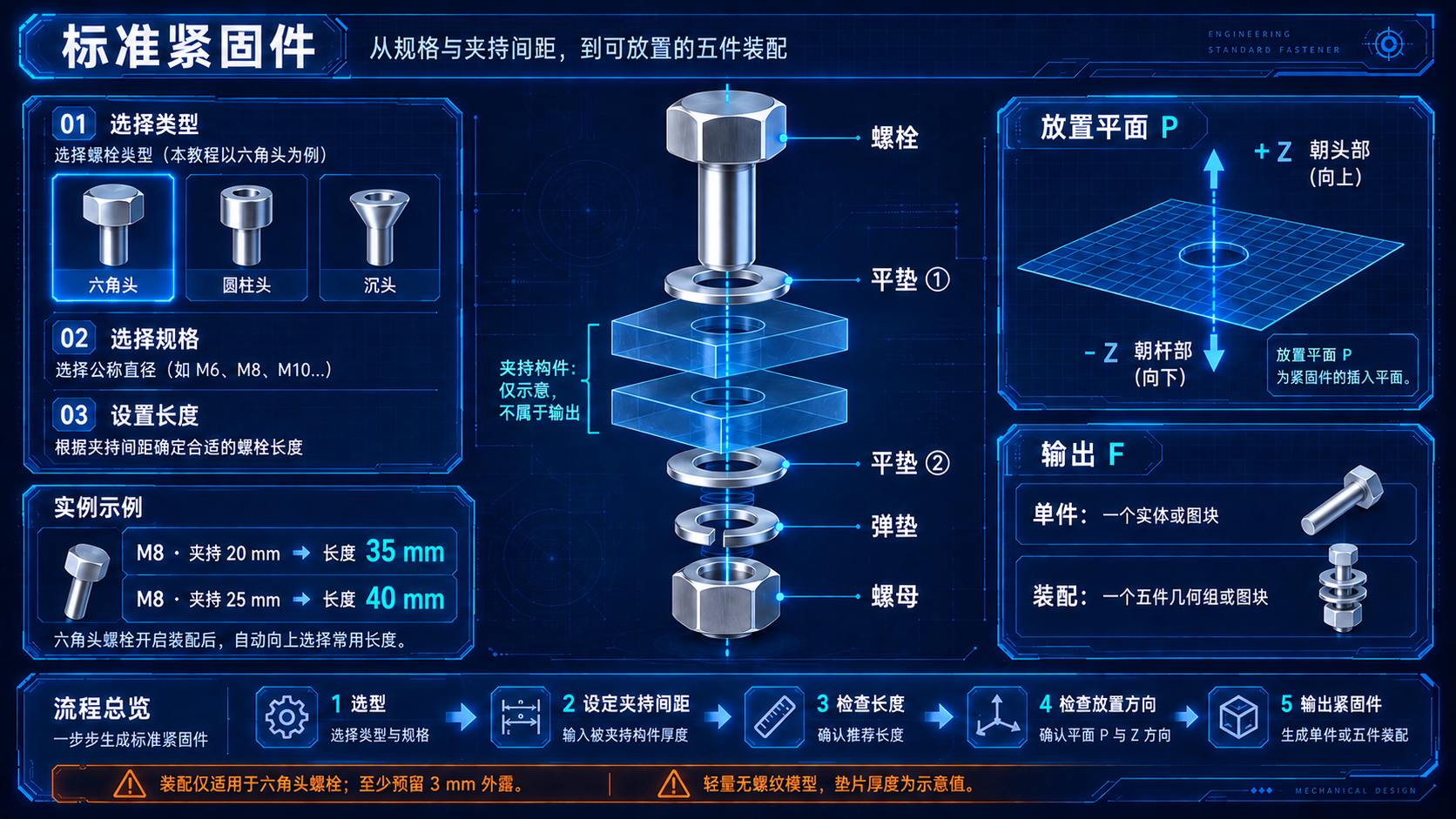
单件模式输出一个紧固件;六角头螺栓开启“二平一弹一螺母”后,输出由螺栓、两片平垫、弹垫和螺母组成的五件装配。夹持构件用于确定间距,需要在模型中另外准备,不由这个组件生成。模型保留头型和占用空间,省略螺纹细节,适合布置与制图检查。
适用场景
- 在铝型材或钢构节点上放置螺钉,用头型、直径和长度检查是否与相邻构件冲突。
- 已知两夹持面之间的距离,需要自动选择能容纳垫片、螺母和外露余量的常用螺栓长度。
- 同一种紧固件需要放到多个孔位,希望通过平面列表保留位置关系,并以图块统一管理。
- 后续要读取规格、基准平面或中心线,为节点标记、拍图和零件检查提供数据。
工作流程
- 确认模型尺寸采用毫米数值,准备孔位平面。原点放在紧固件轴线与被夹持件表面的交点,法向朝头部。先使用一个平面验证方向。
- 点击组件下方“参数”,从左侧选择类型,在中间选择规格及常用长度。单件需要非标准长度时,输入有限的正数;允许小数。
- 需要螺栓装配时,选择六角头螺栓并开启“二平一弹一螺母”,输入夹持间距。此时长度按装配要求自动选择,不再由单件长度决定。
- 选择 Brep 或图块输出;必要时翻转方向。点击“预览”检查,也可启用自动预览,确认头部、平垫和杆部位置均符合预期。
- 点击“应用并关闭”保存设置并更新结果;“取消”放弃本轮修改。正常关闭窗口也会尝试应用当前有效设置,无效输入须先修正。
- 检查 F 的输出类型,再扩展到多个平面。装配实体先解组再分别处理;图块用于重复布置,按需要继续读取信息或烘焙。
输入
| 端口 | 是否必需 | 数据与结构 | 默认、匹配与误接说明 |
|---|---|---|---|
| 放置平面(P) | 可选 | 每次接受一个有效平面;多个平面按 Grasshopper 单项匹配逐次生成。 | 未接来源且没有本地平面时使用世界 XY;接了空来源则不补默认实例。平面原点确定位置,+Z 朝头部、−Z 朝杆部,不能只接孔位点代替方向定义。 |
类型、规格、长度、装配开关和输出模式在参数窗口中设置,不是额外输入端口。同一个组件的平面列表共用当前选型;需要不同规格时使用不同组件,避免误以为每个平面都能独立指定规格。
输出
| 端口 | 结果与结构 | 典型下游 |
|---|---|---|
| 紧固件(F) | 每个平面输出一项。单件为一个实体或 LK 图块;五件装配为一个几何组或一个含五件的图块,端口不拆成五个。 | 实体用于几何检查,装配先解组;图块用于重复放置或“分解图块”。规格、基准平面和中心线信息保存在主紧固件或输出图块上,可接信息读取组件。 |
实际示例
准备一个法向朝上的世界 XY 平面,连接 P。选择六角头螺栓 M8,启用装配,夹持间距输入 20 mm,输出选择 Brep。应用后应获得一个包含五个零件的几何组,螺栓长度为 35 mm;夹持构件不会随 F 一起输出。
这个例子使用两片 1.6 mm 平垫、一片 2 mm 弹垫和 6.5 mm 螺母,再预留至少 3 mm 外露,所需长度为 34.7 mm,因此选到 35 mm。将夹持间距改为 25 mm,所需长度为 39.7 mm,自动改选 40 mm。实际外露量分别为 3.3 mm,不能把夹持间距直接当作螺栓长度。
在未翻转时,头下平垫位于放置平面正法向一侧,螺栓随之抬高;夹持空间朝负法向延伸。检查后把 P 换成三个孔位平面,可得到三组同规格装配。切换图块输出后,每个孔位仍是一项结果,但需要活动 Rhino 文档保存相应图块定义。
设置与交互
| 设置 | 作用与生效方式 |
|---|---|
| 类型与规格 | 提供六角头螺栓;三种自攻螺钉;两种十字槽机螺钉;内六角沉头、内六角圆柱头螺钉;开口型抽芯铆钉。更换类型后重新检查可选规格与长度。 |
| 长度与装配 | 单件可用常用长度或自定义正数;装配仅对六角头螺栓生效,按正夹持间距向上选取常用长度。超过目录范围时提示错误,不继续猜选。 |
| 方向与输出 | 翻转改变头部与杆部朝向;Brep 和图块改变输出组织方式。沉头顶面以放置面为基准,普通头型按头下支承面放置。 |
| 预览与保存 | 预览用于检查当前设置,取消后恢复;临时预览采用实体显示。应用后设置随 Grasshopper 文件保存并支持撤销,图块定义还需随 Rhino 文档保存。 |
真实界面
配合使用
- 上游先从孔位或构件表面建立平面,校正法向后再接 P;避免在放置完成后逐个旋转补救。
- F 为装配实体时先解组;需要单独拍图时,按零件区分螺栓、垫片与螺母,不把五件组误当单个实体。
- 图块输出可继续交给图块工具;“获取物件键、值”和“提取信息”可检查主紧固件上已有的规格、基准平面及中心线。
常见问题与限制
- 为什么接入平面后没有模型?
- 检查来源是否为空、平面是否有效,再查看窗口中规格与长度是否有效。连接了空来源时不会自动生成世界 XY 实例。
- 为什么不能把 F 直接当作一个 Brep?
- 装配的实体输出是五件几何组,先解组;图块输出则需使用图块工具分解。单件实体模式才直接得到一个 Brep。
- 为什么装配选项或自定义长度不能这样使用?
- 装配仅适用于六角头螺栓;开启后由夹持间距决定常用长度。零、负数和非有限间距都无效,超过当前规格长度范围也不会生成结果。
- 为什么模型比例或方向不对?
- 尺寸按毫米数值创建,不自动替代模型单位检查。先核对文件单位,再核对放置面法向与翻转状态;不要只凭头部位置判断夹持面。
- 能否直接作为制造与采购依据?
- 当前为无螺纹轻量模型,弹垫采用固定装配厚度,铆钉省略外露芯杆。它用于布置与表达,不能代替实际产品尺寸、公差和连接要求的核对。