
从幕墙专业常用色库中选择一个标准颜色,按需要调整可见程度,并持续输出一个可直接连接到预览、对象属性或显示组件的颜色值。
功能概览
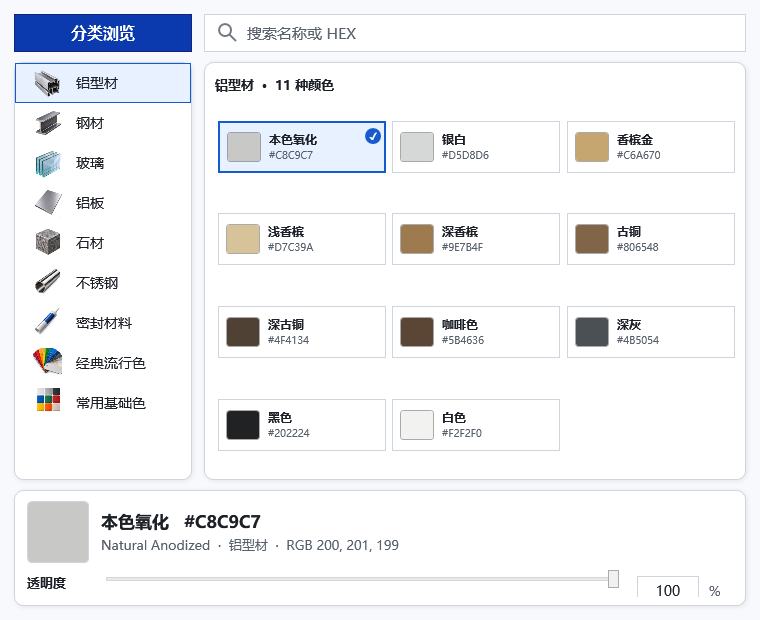
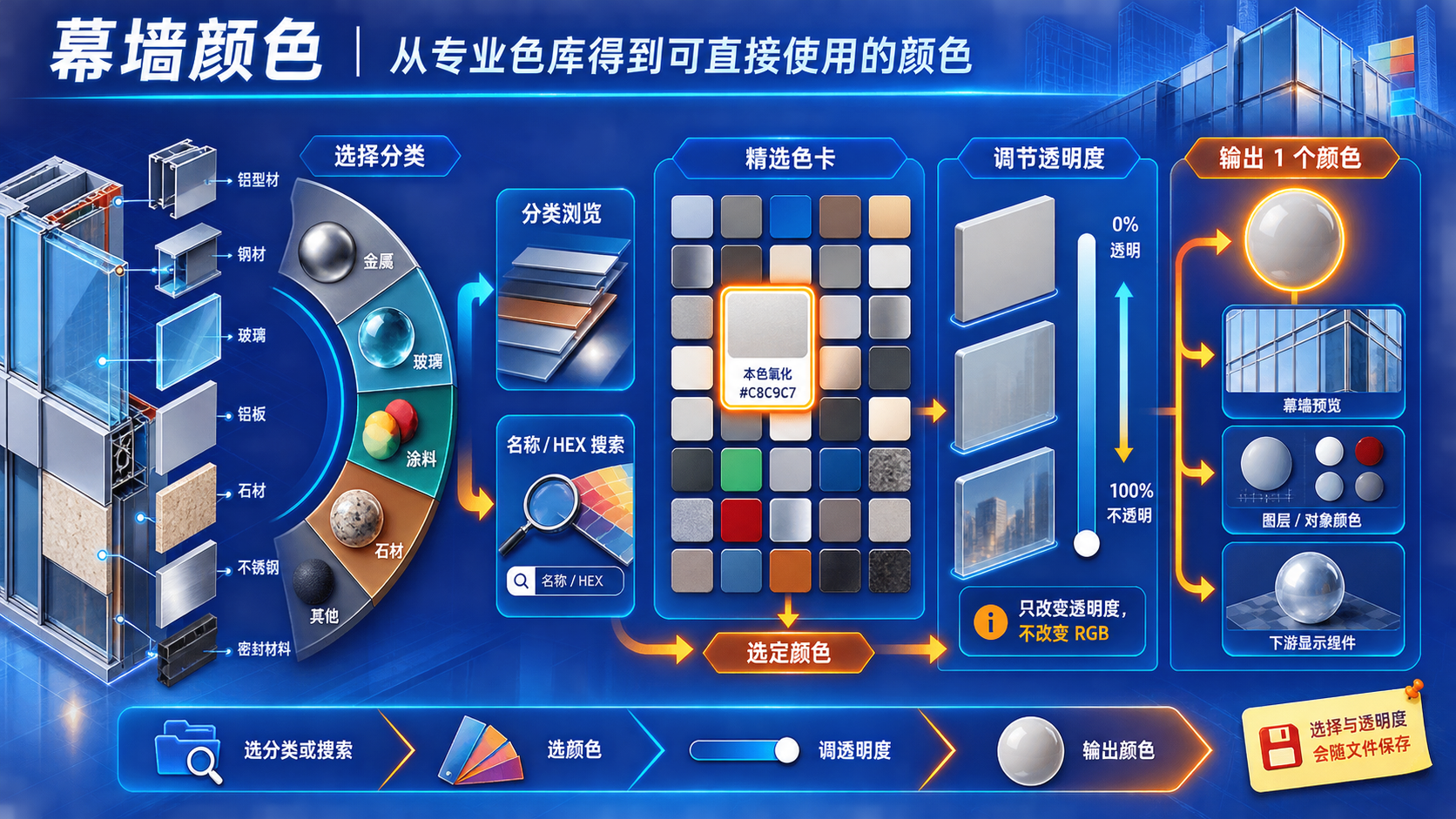
这是一个没有输入端的颜色参数组件。单击组件右侧的下拉区域会打开颜色面板;从九个专业分类中浏览,或用中文名、英文名、HEX 值和分类名搜索。点击色卡后立即更新输出,调整百分比则只改变颜色的 Alpha,不改变该色卡的 RGB。
默认选择为“铝型材 → 本色氧化 #C8C9C7”,默认可见程度为 100%,即完全不透明。选中的颜色与百分比会随 Grasshopper 文件保存,重新打开后继续使用。
适用场景
- 为铝型材、钢材、玻璃、铝板、石材、不锈钢或密封材料快速指定常用展示色。
- 统一模型预览、图层颜色或对象颜色,减少手工输入 RGB/HEX 的差异。
- 为玻璃、薄膜等对象保留固定 RGB,同时通过 Alpha 控制可见程度。
- 从经典流行色或基础色中快速选取方案色,并让选择随文件保存。
工作流程
- 放置“幕墙颜色”组件,单击组件右侧的下拉区域打开选择面板。
- 在左侧选取一个材质分类;也可直接输入中文名、英文名、HEX 或分类名搜索全部色库。
- 点击目标色卡。面板底部会显示中文名、HEX、英文名、分类及 RGB,组件画布标签同步变为该颜色名称。
- 拖动百分比滑块,或在数值框中输入 0–100 的整数;0 为完全透明,100 为完全不透明。
- 从组件右侧输出端连接颜色预览、材质显示、图层或对象颜色等下游组件。点击画布其他位置或按 Esc 可关闭面板。
输入与输出
| 项目 | 结构 | 说明 |
|---|---|---|
| 输入 | 无输入端 | 颜色与百分比都在真实选择面板中设置,不接受外部颜色或数值输入。 |
| 颜色输出 | 单个颜色,路径 {0} | RGB 来自当前色卡,Alpha 由 0–100% 换算。每次选择色卡或调整百分比都会立即重新计算下游。 |
颜色分类与搜索
色库包含九类:铝型材、钢材、玻璃、铝板、石材、不锈钢、密封材料、经典流行色、常用基础色。未输入搜索词时只显示当前分类;输入搜索词后会跨全部分类查找中文名、英文名、HEX 和分类名。搜索不到结果时不会改变当前已选颜色。
实际示例
需要显示一组超白玻璃时,打开面板选择“玻璃”,点击“超白 #DDF3ED”,再把百分比设为 45%。组件输出的 RGB 仍为该超白色,Alpha 则变为约 45% 的可见程度。将输出连接到自定义预览后,玻璃保持浅绿色调并呈半透明;保存 Grasshopper 文件后,这个选择和百分比会一并保留。
交互与限制
- 点击色卡会立即生效,不需要额外的确认按钮;误选可直接点击其他色卡撤回。
- 百分比文本只接受 0–100 的整数,超出范围或非数字会显示输入错误并保留原值。
- 百分比表示最终颜色的 Alpha:0% 完全透明,100% 完全不透明,不会把 RGB 本身调亮或调暗。
- 组件输出的是颜色数据,不会主动修改 Rhino 对象、图层或材质;必须连接相应下游组件才会产生显示或属性变化。
- 面板失去焦点时会自动关闭,也可以按 Esc 关闭;关闭面板不会清除当前选择。