 圆柱面拟合 · FitCyl
用一个裁剪圆柱面逼近单张曲面,并报告最不利位置的径向偏差
📖 功能概述
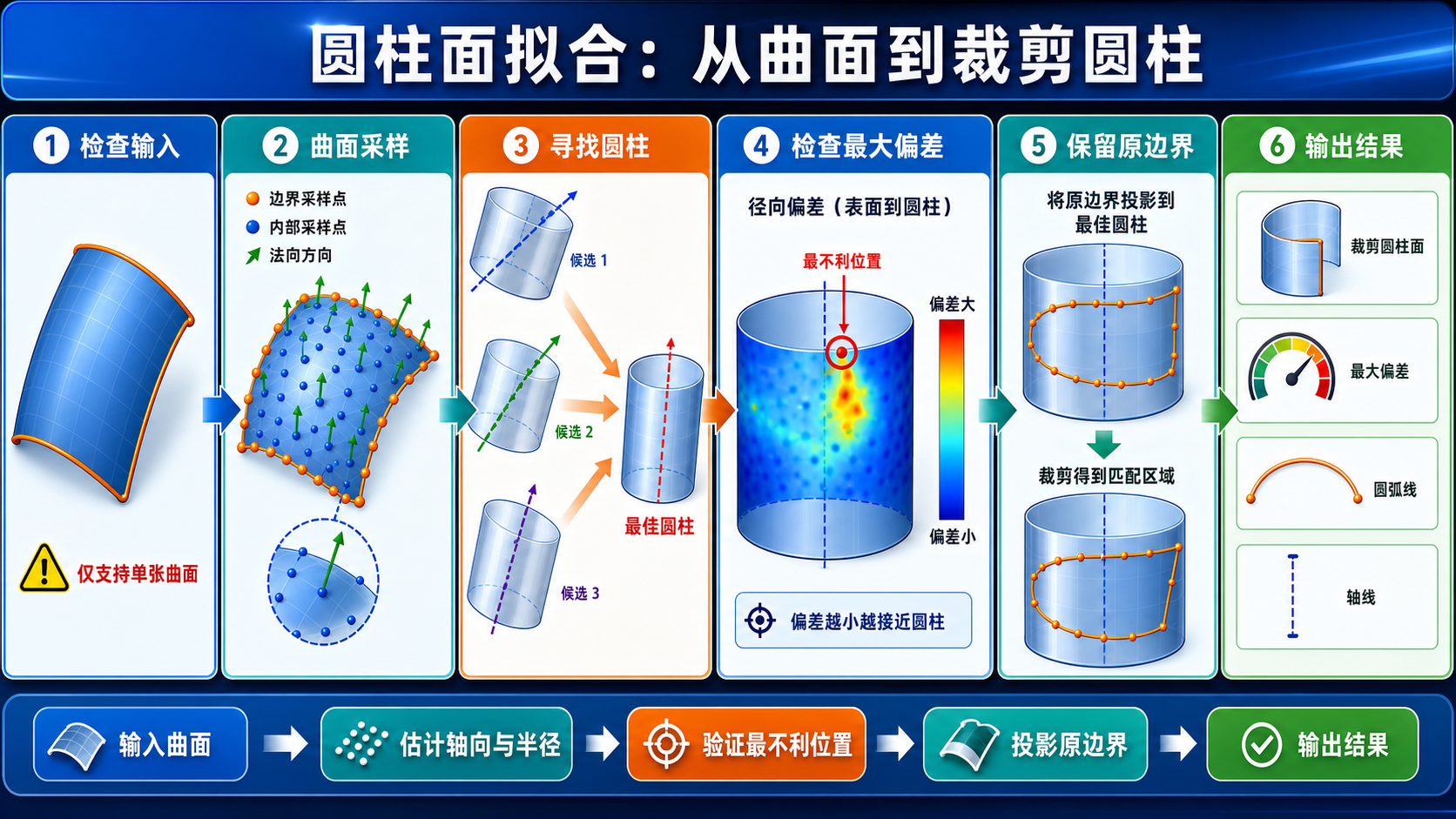
组件根据输入曲面的形状寻找最合适的圆柱轴向、位置和半径,然后把原曲面边界映射到拟合圆柱上,得到与原区域对应的裁剪圆柱面。它适合判断扫描面、加工面或近似圆柱曲面与理想圆柱之间的偏差。
输入限制:输入必须只有一个面。裁剪曲面可以使用,但包含多个面的实体或多重曲面不能直接拟合。
📥 输入参数
| 名称 | 类型 | 要求 | 使用说明 |
|---|---|---|---|
| 曲面 S | Brep | 必需 | 需要拟合的单张曲面或单张裁剪曲面。 |
| 轴向 A | Vector | 按模式出现 | 选择“指定轴向”后自动出现。请连接有效的非零方向向量。 |
🎛️ 三种拟合模式
| 模式 | 特点 | 适用情况 |
|---|---|---|
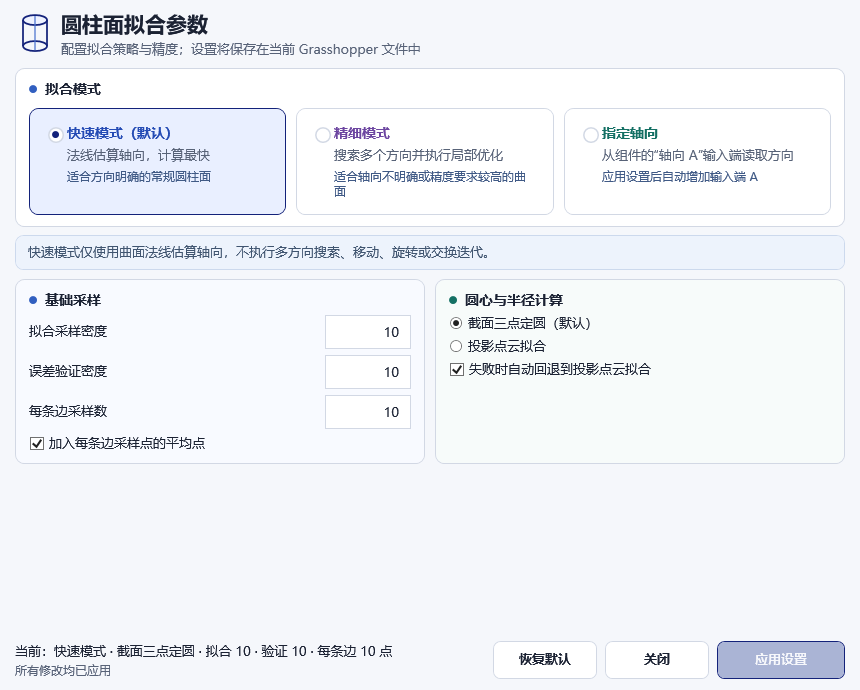
| 快速模式 | 根据曲面形状估计轴向,计算最快。 | 建议首先尝试;多数规则圆柱面可直接得到稳定结果。 |
| 精细模式 | 比较更多可能方向,并进一步调整轴线。 | 轴向不明显、曲面残缺较多,或快速模式偏差不理想时使用。 |
| 指定轴向 | 固定用户给出的轴向,只求合适的位置和半径。 | 设计轴向已知,或要求结果与构造方向严格一致时使用。 |
⚙️ 参数怎么调
- 拟合采样:决定寻找圆柱时使用的曲面点密度。数值越高越细致,但耗时增加。
- 验证采样:用于检查最终最大偏差。对精度要求高时,可适度提高。
- 边界采样:帮助检查接缝、高度范围和裁剪边界;复杂边界建议使用更高密度。
- 圆心与半径:默认方式通常适合规则圆柱片;输入质量较差时可以启用失败回退。
- 精细模式选项:方向越多、允许的轴线调整越充分,找到更好结果的机会越高,同时计算也更慢。
推荐顺序:先用快速模式和默认采样;偏差不满意时先提高验证密度,再切换精细模式。已知设计方向时直接选择指定轴向。
📤 输出参数
| 输出 | 类型 | 说明 |
|---|---|---|
| 拟合圆柱面 C | Brep | 按照原曲面边界裁剪后的拟合圆柱面。 |
| 最大偏差 D | Number | 原曲面相对于拟合圆柱的最大径向偏差;数值越小,拟合越接近。 |
| 圆弧线 A | Curve List | 最终裁剪圆柱在轴点截面上的实际圆弧。存在孔洞或多个区域时可能输出多段。 |
| 轴线 L | Line | 拟合圆柱的轴线,长度覆盖输入曲面的尺度范围。 |
⚠️ 使用注意
- 最大偏差是径向偏差,不是曲面之间任意方向的最短距离。
- 输入范围过小、过平或缺少足够曲率时,圆柱轴向可能不稳定。
- 采样密度增加会提高检查的严格程度,但不能修复本身不是圆柱形的曲面。
- 参数设置会随 Grasshopper 文件保存,下次打开仍保持当前模式。